




戌犬·朱狼
系统管理员作品 7
查看全部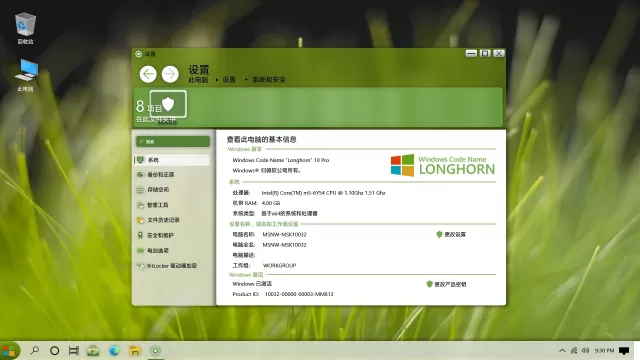

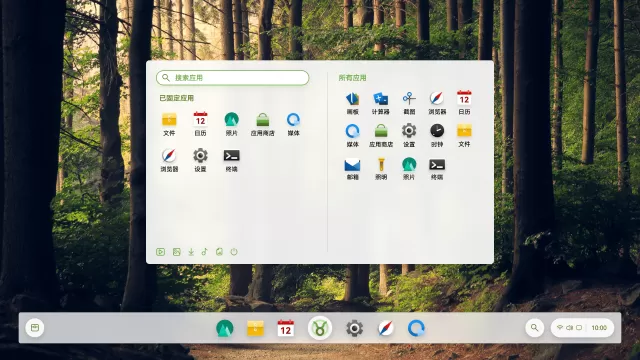

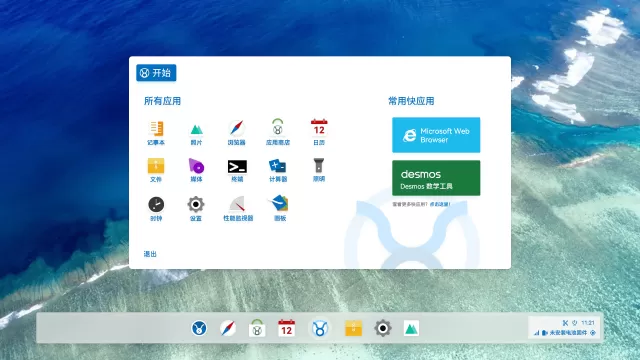

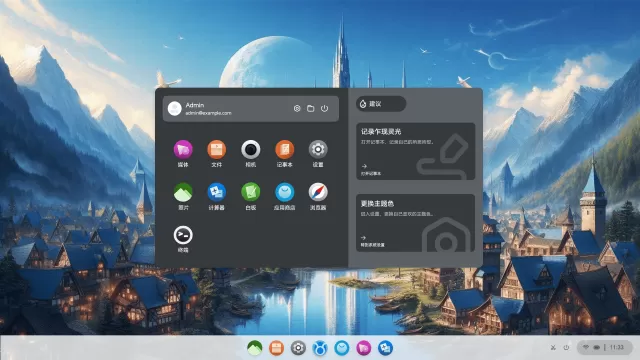

资源 2
查看全部

帖子 11
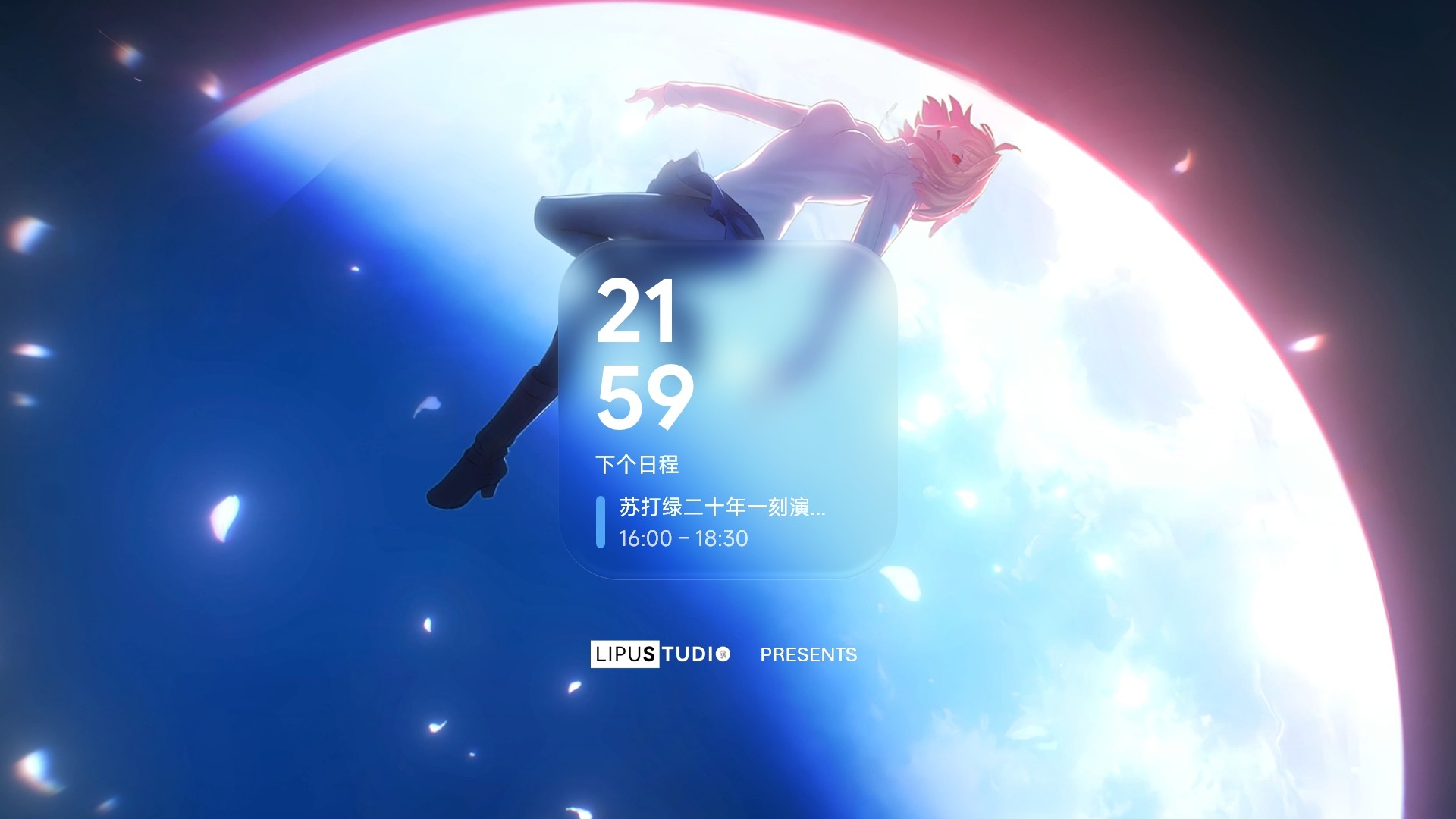
跟着每周挑战的题目练了练手。
创新做不到,先学会临摹吧。
原题目:https://pd.qq.com/s/44al3ixts
不出意外的话这可能会是新作预告。
但成品应该会比较水...吧。
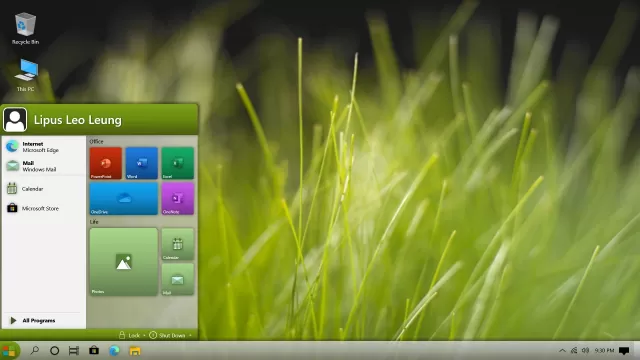
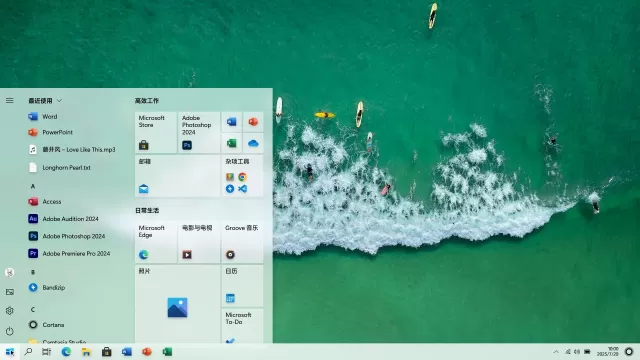
我发布了新作品《Windows Longhorn 10 Concept Fluent》

我发布了新作品《Windows Longhorn 10 Concept》

旁门左道液态玻璃 YYDS!!


“疑似 Win8.1 在 2026 年有重大更新”
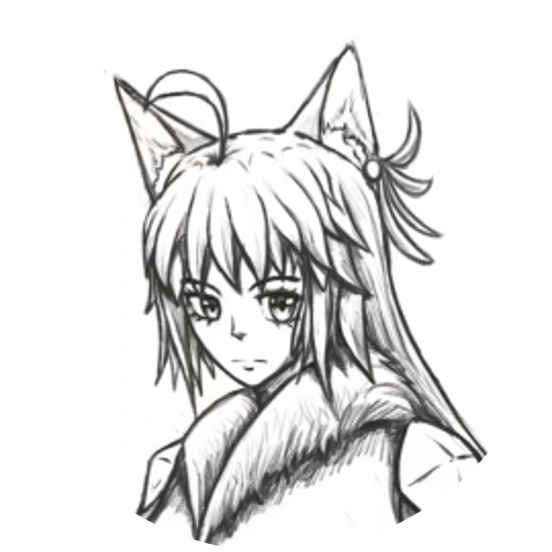
又烧脑了两三周。本来其实一周前能够发布的,但这期间太多事情了 (教小孩学习、界面生态一周年、IPOA、界面生态崩溃后事处理...),就拖到现在了,所幸赶上本人工作室七周年之前发布。
Win8 系列和我缘分较深。在我小学五六年级刚接触 Windows 的时候,这个系统极具魅力的设计语言和非常显著的流畅特性给我留下了非常深刻的印象 (彼时在草稿纸上自绘了很多张 Win8 界面...)。而在 18-19 年的时候,它也成为了我台式机上的主力系统,直到 19 年暑假被 Win10 取代。
现在再回看 Win8 系列的设计,其实缺陷是不少的,最大的问题就是设计语言的极度割裂 (尤其是桌面。本身受局限不与 Metro UI 能接受,但桌面本身的扁平设计就很拙劣,还和 Aero 图标混搭,看着有点不伦不类。所以桌面的设计我还是更喜欢 Win8 那三个大预览版本的,至少是统一的 Aero 设计)。所以这次的概念设计,我不光对 Metro UI 本身做了改造 (自己还给它取名叫 "Neo-Metro UI" hhh),也尽力让桌面的设计能够和 Metro 保持高度统一。
PPT 设计文件已上传到 Lipus Studio Concept Library,欢迎各位下载学习 (没经过我同意直接搬运素材的我将重拳出击)。
狼与 PPT 设计的二三事
狼与 PPT 系统
可能和很多混过这个圈子的伙伴们一样,我起初制作 PPT 系统的动机很简单 (彼时 UP 还在上小学):在网络上看到了什么 Win11、Win9 系统演示,非常感兴趣,结果一调查发现,这是用 PPT 做的。
然后感悟到原来用 PPT 就能做出 “系统” 来,再加上自己本身就爱做 PPT,于是一发不可收拾就扎入到这片鲜为人知但非常新奇的领域里。

以下是本人部分早年黑历史(2018-2020 年期间)。


起初只是自娱自乐,想着做这种事的人应该很少。直到 20 年在 B 站刷到了 JG 兄 制作的 PPT 系统,发觉到跟我同圈子的人原来有这么多,作品的流量比我预想的也多。

于是自己也开始在站内发布自己的作品,虽然流量不多,但不影响我接着发。在当时,只是将作品发出去这件事,就已经足够让我开心。

(有关于这部作品的信息?请看这里)。
我的第一部作品发布后不久就被 JG 兄点赞了,彼时真的很高兴。在这不久后我也加入了这些大佬云集的阵营,和他们一起交流相关的话题。
而这期间(20 年至今)我的 UI 设计水平可谓显著提升了不少,这与这些大佬们的接触以及自己的审美提升是密不可分的。
(怎么提升的?来看我的代表作吧~)
22 年开始,或许是受生活安排的影响,或许是认识到 PPT 系统这个领域不过是自娱自乐的空想乡(毕竟这本质上不过只是演示文稿),也或许是找到了更好的设计工具(毕竟制作 PPT 系统本质上就是做软件 UI)很多大佬陆陆续续退了圈。不过彼时这些并未影响到我,毕竟,我开心就好,这就是做这件事的意义所在,管那么多干什么?
不过也是那段时间开始,随着自己现实生活中的事情越来越多,我做 PPT 系统的时间空前减少。以前在演示视频里说好的之后会有小版本修 BUG 之类的话早被风吹走了(若不是合作伙伴的参与或许 Taurus UI 2.5 的下一个版本直接就是 3.0,而且本来 2.1 的下一个版本就是 2.5)。 时间减少还有自身性格影响(比如我人偏懒做事偏三心二意)等等因素无疑消磨了我对 PPT 系统的热情。现在打开软件看这一页页幻灯片,我一时都不知道我现在要干吗。做久了只是觉得脑子很累。有些网友给出的建议虽然落实下来了,但第一次听的时候,真的是想把它当作耳边风看。发现有 BUG,第一时间是不想动的... 总之,我感觉我提前步入了上班生活,还是我不愿上的班,这真的愉悦不起来。而且很奇怪的是,我更喜欢帮别人做,自己的则成了次要者...做自己曾觉得感兴趣的事,实际上却是走向虚无的陷阱,个人认为是很可怕的。
既然觉得没意义了,那就赶快放手咯。毕竟,“什么都无法舍弃的人,什么也改变不了。”(语出《进击的巨人》角色阿尔敏)
但是,若要说这数年来制作 PPT 系统的过程是虚度光阴,真不至于。首先上文个人有说,能让自己快乐的东西都是有意义的,少在意他人的看法,这又不违法。从 18 年至今的这段时间所做的一切,其意义是不能被这最后这 10% 的时间所否定的。其次,这段过程确实有其现实意义。这期间我可谓是积累了不少制作 PPT 还有软件设计的经验,这些经验成就了我现在的 PPT 制作水平,对我的今后毫无疑问是有帮助的。PPT 系统虽然不做了,但是 PPT 还是会做下去的(毕竟是今后工作、哪怕是现在做视频都必须要用到的东西)。
我虽然不再打算出原创的 PPT 系统新作了,但是帮助和引导他人提升自己的设计水平这些事,我还是会去做的。毕竟,如果几年后我再回访这个圈子,却看见了一堆无法直视的作品,是什么感受就不用多说了。这种感受是我不希望产生的,所以既然自己有足够的能力去帮助新人,那就做呗。
说不定以后有想法了,还会再回来搞搞老本行的。
狼与 PPT 概念 UI 宣传片
做这类视频的动机,除了制作和 PPT 系统相同的原因之外,还有概念界面设计在互联网上热度很高的事实。YouTube 有位干这行的创作者叫 Avdan,他做的作品(什么 Windows 11、Windows 20 概念宣传片之类的)在国内外互联网都有一定的知名度。我也因此动了心,而刚好 PPT 就具有做这类视频的能力,于是我便开始开拓这条新的道路。

不过第一部宣传片选谁做主角呢?我的答案是鸿蒙,而且是当时(25 年之前)从未出现的 PC 版。
选这个系统的原因很简单:鸿蒙在国内的热度很高,在移动操作系统中具有一定影响力。但鸿蒙有手机端、平板端、手表端、电视端,唯独没有为电脑设计系统。
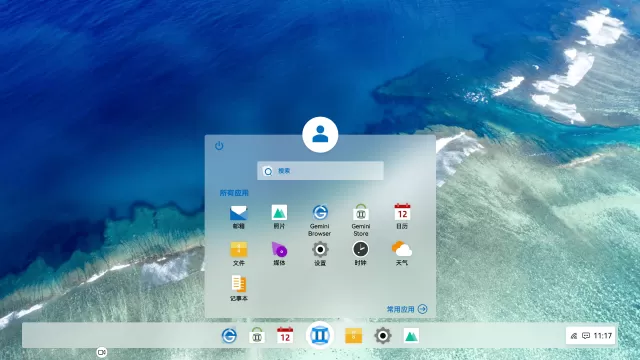
既然没有,那就让我就来设计一个吧。于是在 2022 年 7 月末,我设计了自己心目中的鸿蒙 PC。此后三年内,我又设计了两个改进版本,而每个新版本也都是对前代的超越。


由于作品的高质量和鸿蒙本身的高热度,这个系列给我带来了空前的流量。第一版宣传片成为我所有视频中首个点赞量破一千的宣传片,第二版和第三版的概念宣传片也相继突破了 10w 播放量,这些成绩都是我此前从未有过的。

起初的概念 UI 宣传片只为鸿蒙 PC 打造,是对尚未确定未来是否存在的鸿蒙 PC 界面的种种设想。但是 25 年 5 月鸿蒙 PC 版正式发布之后,一个问题浮现出来:下一期这样的视频,我还能放什么上来?
鸿蒙 PC 的正式 UI 已然公布,这方面我还能想出什么?炒以前做过的冷饭吗?还有,这个系统有什么要改进的地方,我并不知道。因为,我本就不是目标用户。
既然这个想不出来,那就去想别的吧。于是同年 8 月,在 Windows 10 正式结束支持的前夕,我发布了自己理想中的、更为完美的 Win10。而这期视频同样给我带来了不少流量。至此,在我的概念 UI 世界里,鸿蒙 PC 已不再是唯一的人物。任何我想要设计的操作系统,都能够成为这个世界的角色。

絮絮叨叨这么多,到这里也应该升华了。不过再此回顾我所说的这些话,感觉好像也没什么可升华的。这只是一个人和自己所爱之物之间的二三事,也没什么启示可以领悟出来。但是,有句话我还是想说出来的,就以此落笔吧:
>“我要感谢自己遇上了 PPT,是它让这一切有了可能。我也要感谢那些曾经走过这段旅程的前辈们,若无他们的启发,我的潜能也便无法激发。”
戌犬朱狼
Lipus Studio
2025 年 8 月 23 日
Taurus Icons 应用图标库
Taurus UI 系列作品内置应用的图标集,可在遵循 CC BY-SA 4.0 开源协议的前提下二次魔改。
开源协议 Deed 原文:https://creativecommons.org/licenses/by-sa/4.0/deed.zh-hans
一代目 Hydrogen (Taurus UI 1 - 2 Hydrogen 所用图标)

二代目 Avalon (Taurus UI Avalon 所用图标)

三代目 Camelot (Taurus UI Camelot 所用图标)

下载链接:https://wwyc.lanzouq.com/itMiz3bdrzvg
一些合适的矢量图标库分享~
我们在设计桌面或者应用 UI 的时候,往往需要用到一些矢量图标(线性/填充)来表示相应元素的意义。这里提供了一些可免费使用矢量图标库,希望能够适用于你们的 UI 设计哦~
1、Material Design 图标库

下载链接:https://wwyc.lanzouq.com/i3YdZ3bdl6gb
2、Feather 图标库

下载链接:https://wwyc.lanzouq.com/iQSZd3bdlooh
3、Remix Icon

下载链接:https://wwyc.lanzouq.com/iz0vN3bdlqg
4、HarmonyOS 主题图标库

下载链接:https://wwyc.lanzouq.com/ig24h3bdlosb
除去上述的图标库外,Windows 10/11 用户也可以在自己的系统上找到微软为系统设计的线性图标库,只不过以字体的形式呈现。
Win10:Segoe MDL2 Assets
Win11:Segoe Fluent Icons
去微软商店下载 Character Map UWP,下载完后打开应用,找到相应的字体名称便可以浏览所有线性图标。在图标库中选中想要下载的图标后,点击应用右下角的“另存为”按钮,便可以以图片形式保存图标(建议以 SVG 格式保存图标,方便在 PPT 中更改图标颜色)


有疑问欢迎评论区留言~
PPT 如何快速为元素添加背景模糊?
很多创作者在制作 PPT OS 时,都会为一些元素(诸如任务栏、窗口、边栏等)添加背景模糊,以加强 UI 质感。
以下是原本在 PowerPoint 中实现这个效果的步骤:
插入图片和形状➡️为图片设置模糊➡️将图片裁剪至形状大小和形态➡️移动至形状所处方位➡️移除原本形状(可选操作)。
虽然步骤看着挺少,但是实际执行时往往容易执行不到位。尤其是第三步和第四步,如果使用鼠标手动对齐的话,很容易会出现模糊图片和形状并不完全贴合的情况,发现这种情况后又得浪费时间去处理,这个过程可谓繁琐(至少本人如此认为~)。

那么,有没有方法能迅速且完美地执行这些步骤呢?
你别说,确实有!只不过,我们需要外挂,它的名字叫:OKPlus 插件。
(插件下载链接:https://www.123865.com/s/HmTrVv-uHPWh)
安装好插件后,在形状覆盖图片或者背景图的情况下,选中形状,进入“OKP”选项卡,点击“毛玻璃”。
完成。

若要添加颜色遮罩,可以点击“毛玻璃”选项下方的“白色遮罩”(记得先选中已做模糊处理的形状)。这时插件会给这些形状自动蒙上白色的遮罩,当然这些遮罩的颜色也可以改变(因为其本质就是在这些模糊形状上,再添加一层形态大小相同、可以自由调整各种参数的形状)。

点击“白色遮罩”下方的“参数设置”,可以对模糊、阴影和遮罩透明度进行调整,调整完后点击“保存”,再单击窗口正上方的圆圈按钮退出窗口。之后再次选中形状,点击“毛玻璃”选项,便可以应用更改后的新效果。

当然,若要立即更改原本的模糊效果,我们也可以选中模糊形状,进入“设置图片格式”调整区,直接调整模糊半径和阴影程度。

以上就是在 PPT 中迅速为元素添加背景模糊效果的方法。
戌犬朱狼
Lipus Studio
PPT 如何快速对齐各种元素?
众所周知,PPT 的排版想要好,基本的对齐很重要。但是,手动对齐却时常很难对准。尤其是在元素过多的情况下,这可谓是一项非常痛苦的工程。

纵使在对齐过程中界面出现了辅助线,实际视觉所看到的结果,仍是未完全对齐的状态。

那么如何将多种元素快速对齐呢?
首先,选中需要对齐的元素。

之后,进入到形状/图形/图片格式选项卡,点击“对齐”,找到想要的对齐样式。图片这里选择“垂直居中”。可以看到,图片中的元素皆已垂直居中对齐。

以上便是 PPT 实现快速对齐元素的基本教程。
若有问题或指正,欢迎在评论区指出!
戌犬朱狼
Lipus Studio