


【不太专业的科普贴】如何在 PPT 制作 Win10 同款亚克力材质
亚克力(Acrylic)是微软 Fluent Design 里的 UI 材质。该材质主要应用于 Windows 10 全系版本,在 Windows 11 中也保留沿用,多用于菜单、弹窗、侧边面板等界面,凭借通透磨砂玻璃质感成为现代 Windows 界面的标志性设计。
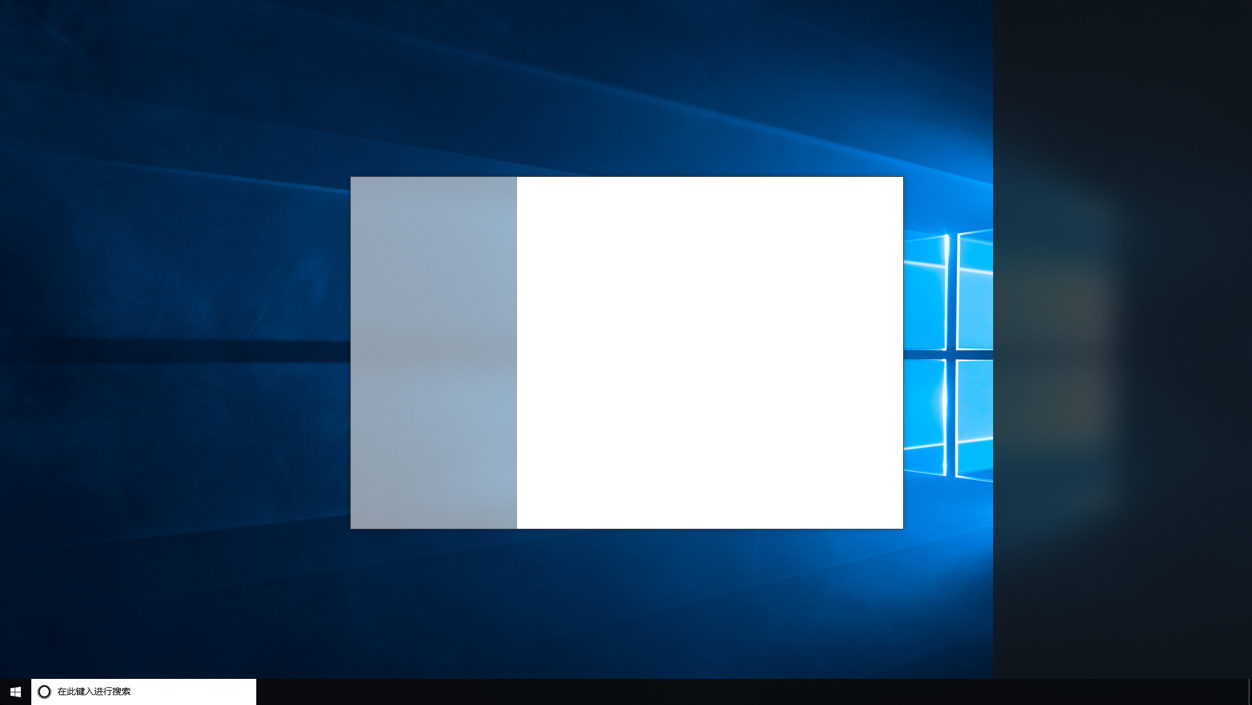
然而,由于其融合了高斯模糊、半透明叠加、细微噪点与动态适配等多重效果,实现难度较高,操作较为复杂,许多创作者很难还原出系统原生的通透质感与动态适配效果。为帮助本社区创作者更轻松地在 PPT 中制作出美观、逼真的 Windows 亚克力样式界面,我们特别整理了 OK Team 在创作中的实操经验,并撰写了本篇文章。
一、材质的组成
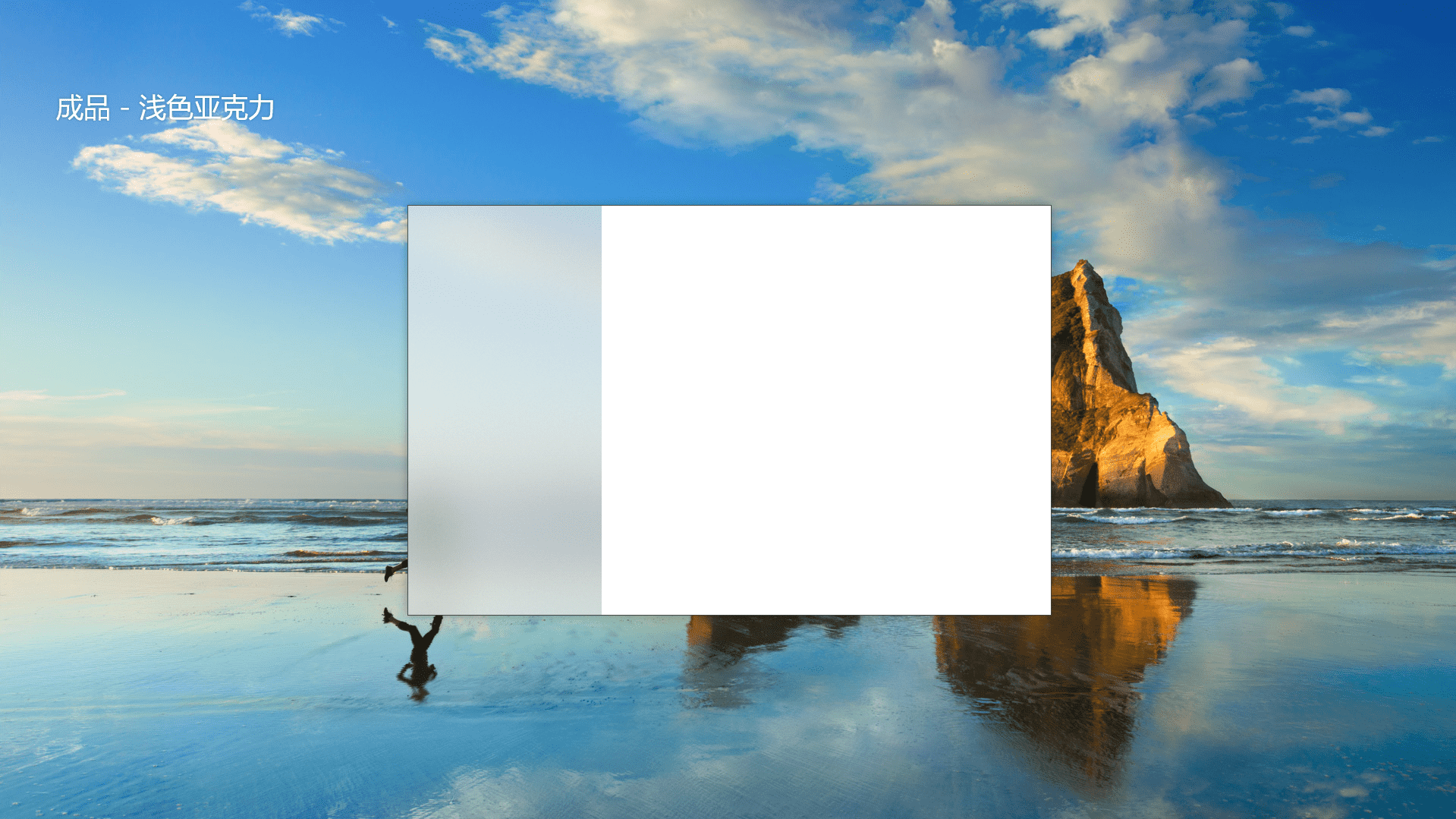
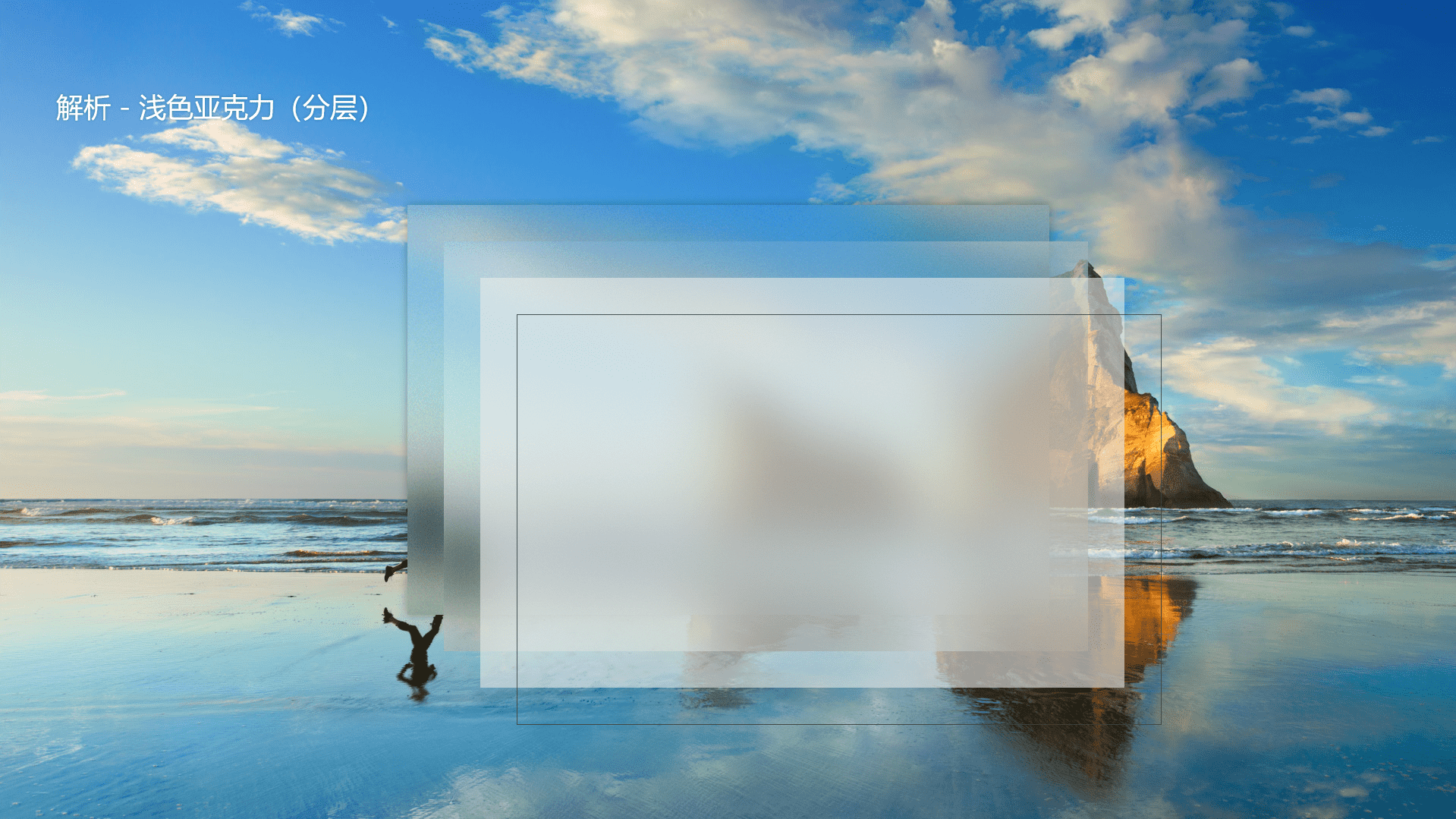
在PPT中,受限于功能,无法完全依照微软官网文档中的结构构建亚克力材质。但我们可以按如下图层顺序从下往上搭建,以最大程度上还原原版视觉效果(以浅色亚克力为例):
背景模糊+噪点 → 明度混合(仿) → 浅色遮罩 → 黑色勾边(可选)
二、背景处理与阴影效果
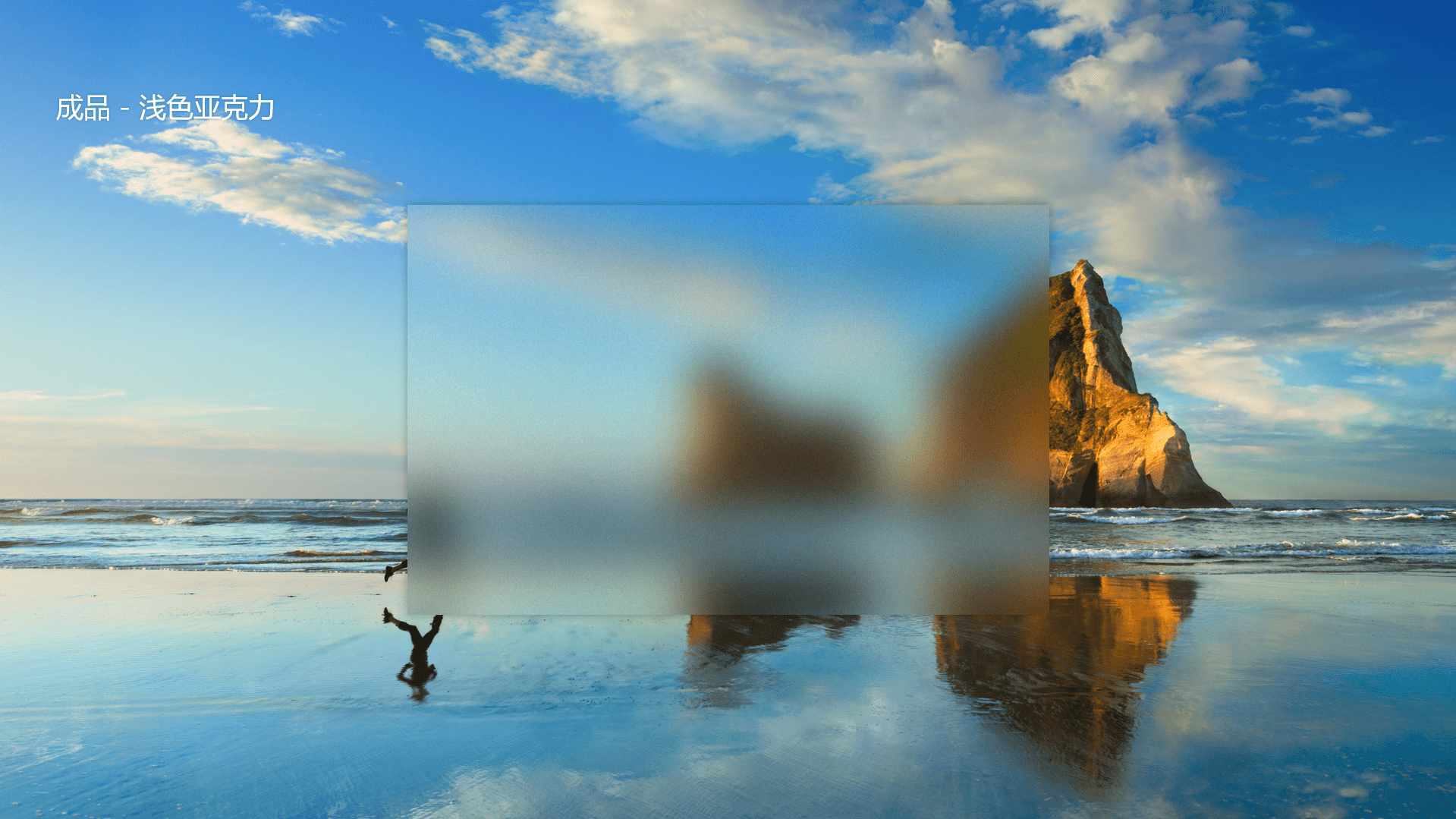
Step1:复制并粘贴背景图片 → 图片格式 → 艺术效果 → (第五列第二行)虚化 →艺术效果选项 → 虚化半径设置为 95(左右)
Step2:剪切该图片 → 粘贴为图片 → 图片格式 → 艺术效果 → (第三列第三行)噪点 →艺术效果选项 → 透明度设置为 40%,颗粒大小设置为13
Step3:图片格式 → 图片效果 → 阴影 → 外部(选择第二列第二行的中间位置阴影) → 阴影选项,设置为如下参数:
三、仿明度混合
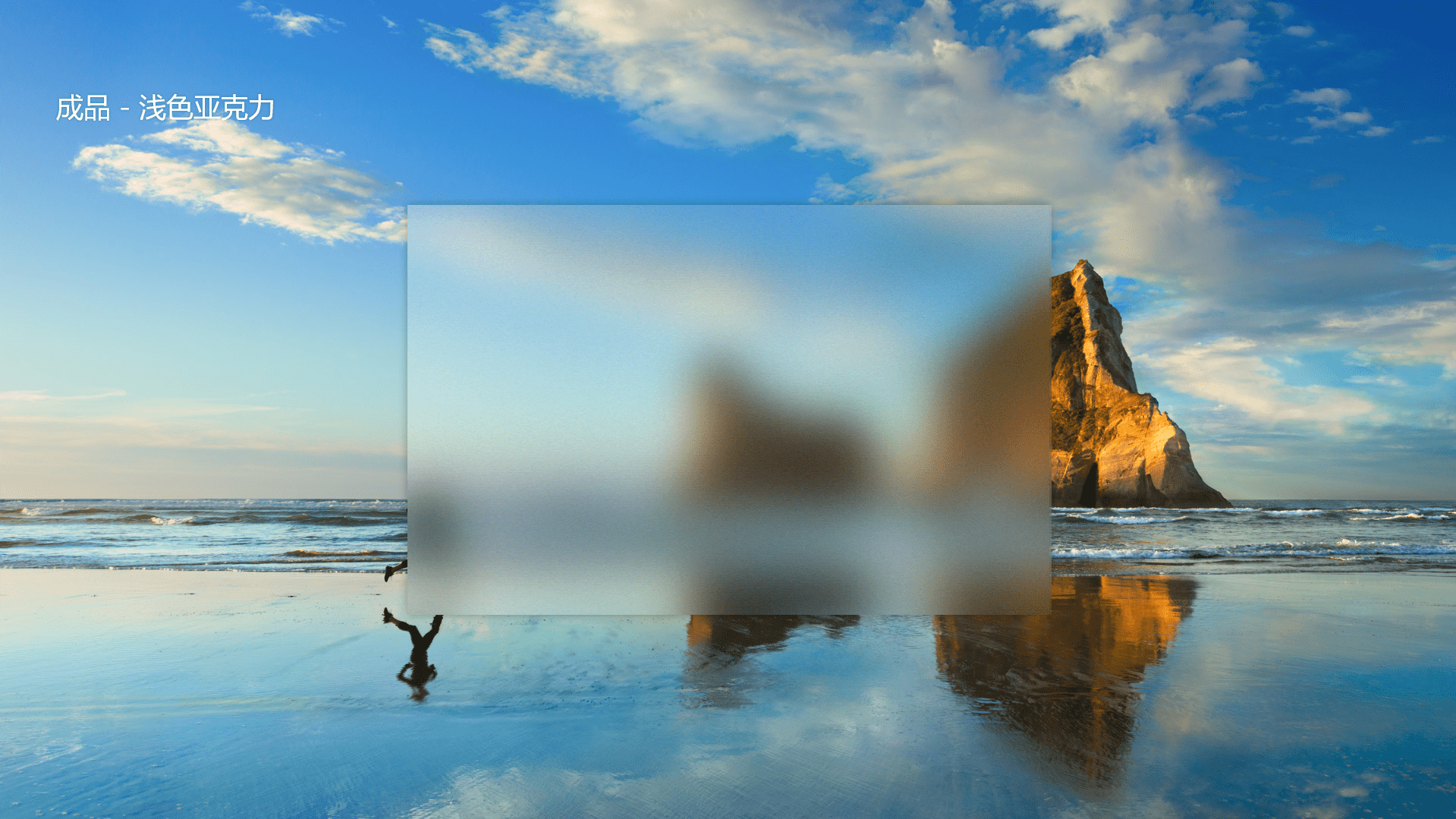
Step1:复制上一步的成品图片 → 与上一步的图片重叠放置(可直接粘贴后,先后选择左对齐、顶部对齐)
Step2:去除该图片的阴影 → 选择图片格式 → 设置为如下参数:
四、遮罩与勾线
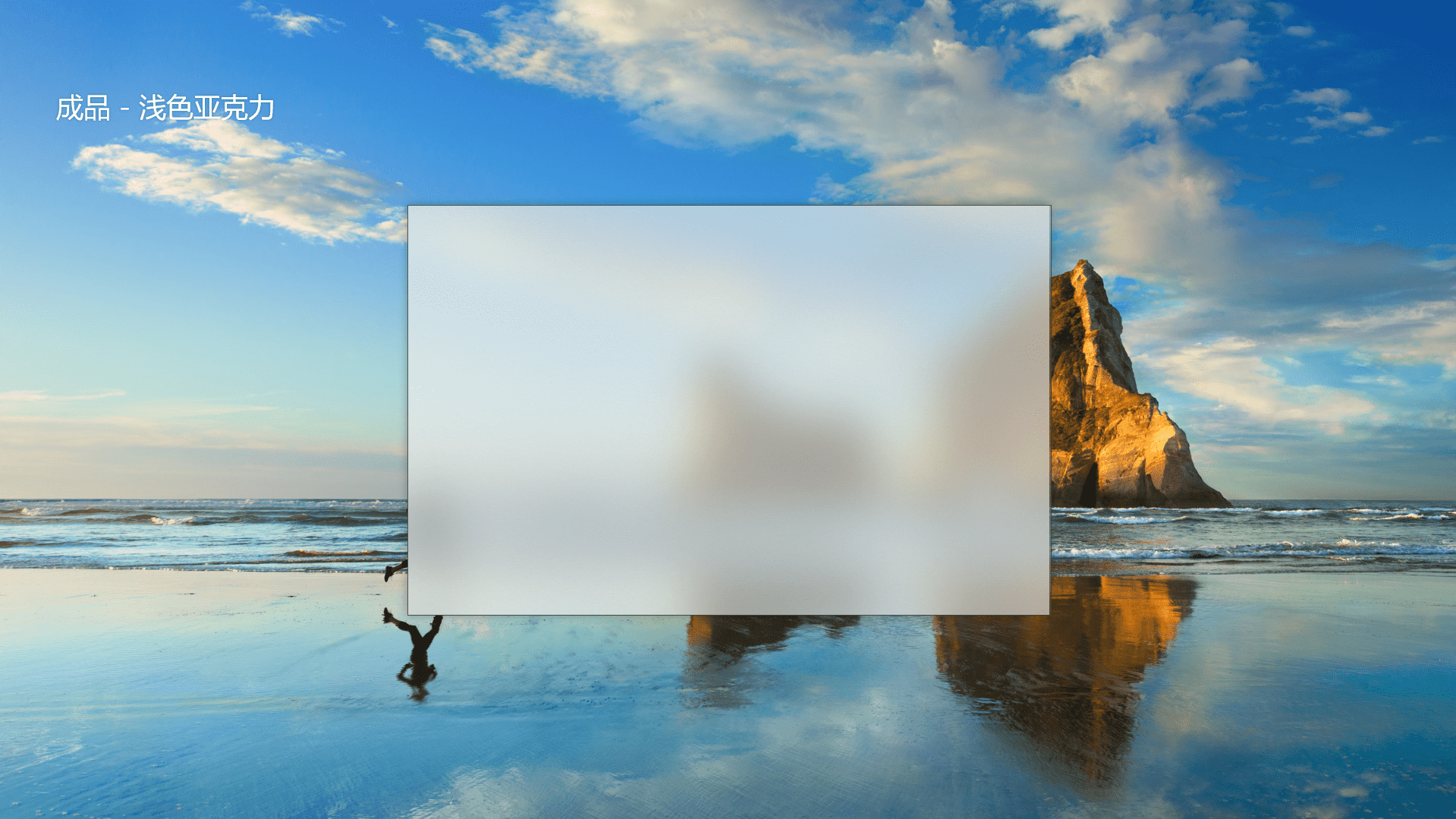
Step1:创建一个矩形,拉伸至与底部图片等大,重叠放置 → 设置填充颜色为 #EAEAEA,透明度设为 40%
Step2:为该图形添加线条,设置颜色为 #404040,透明度设置为 10%,宽度设置为 0.25 磅
五、注意
亚克力材质仅适合用作点缀装饰,可在临时性窗口、边栏等位置使用,不可用于普通窗口背景,这样可能会导致视觉噪声,影响观感。详细请参考:
至此,本则科普贴就全部结束了。若您尚未了解或者是难以理解,可以尝试下载我们制作的内容以学习借鉴和使用。
提取码:cf5k
—— OK Team 敬上

评论 0
请先登录后发表评论