



【不太专业的科普贴】如何在 PPT 制作 Win10 同款亚克力材质
亚克力(Acrylic)是微软 Fluent Design 里的 UI 材质。该材质主要应用于 Windows 10 全系版本,在 Windows 11 中也保留沿用,多用于菜单、弹窗、侧边面板等界面,凭借通透磨砂玻璃质感成为现代 Windows 界面的标志性设计。
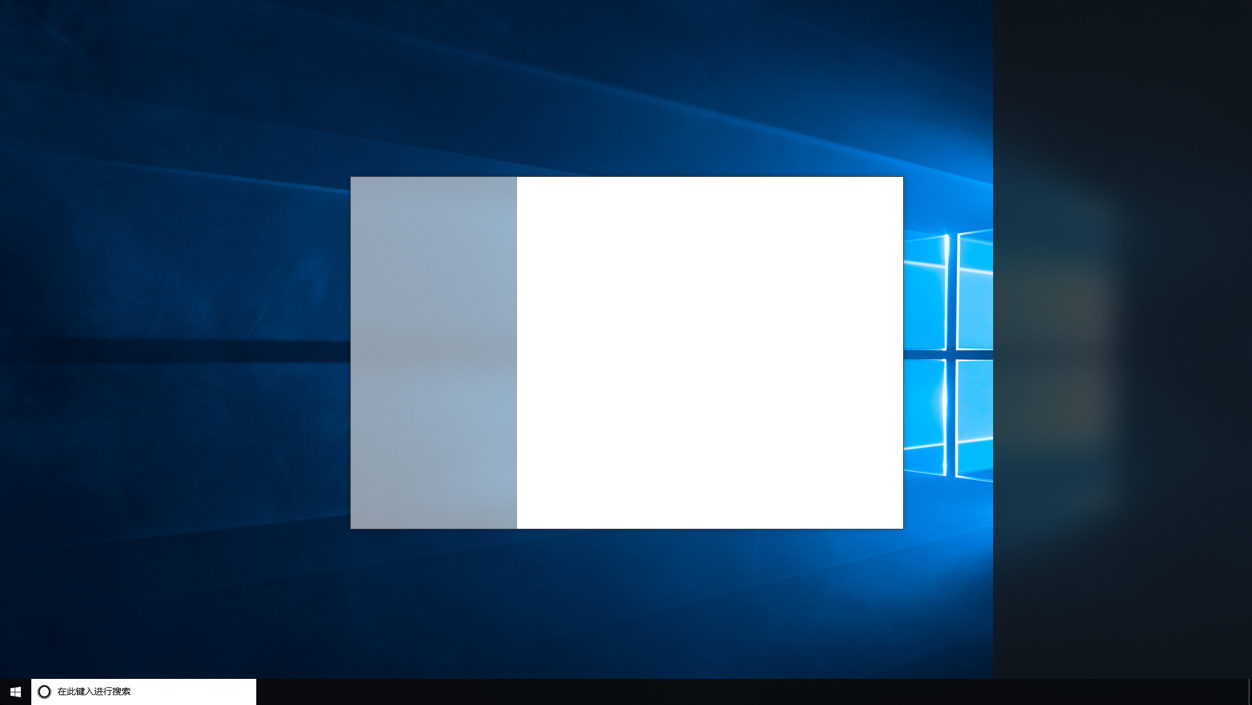
然而,由于其融合了高斯模糊、半透明叠加、细微噪点与动态适配等多重效果,实现难度较高,操作较为复杂,许多创作者很难还原出系统原生的通透质感与动态适配效果。为帮助本社区创作者更轻松地在 PPT 中制作出美观、逼真的 Windows 亚克力样式界面,我们特别整理了 OK Team 在创作中的实操经验,并撰写了本篇文章。
一、材质的组成
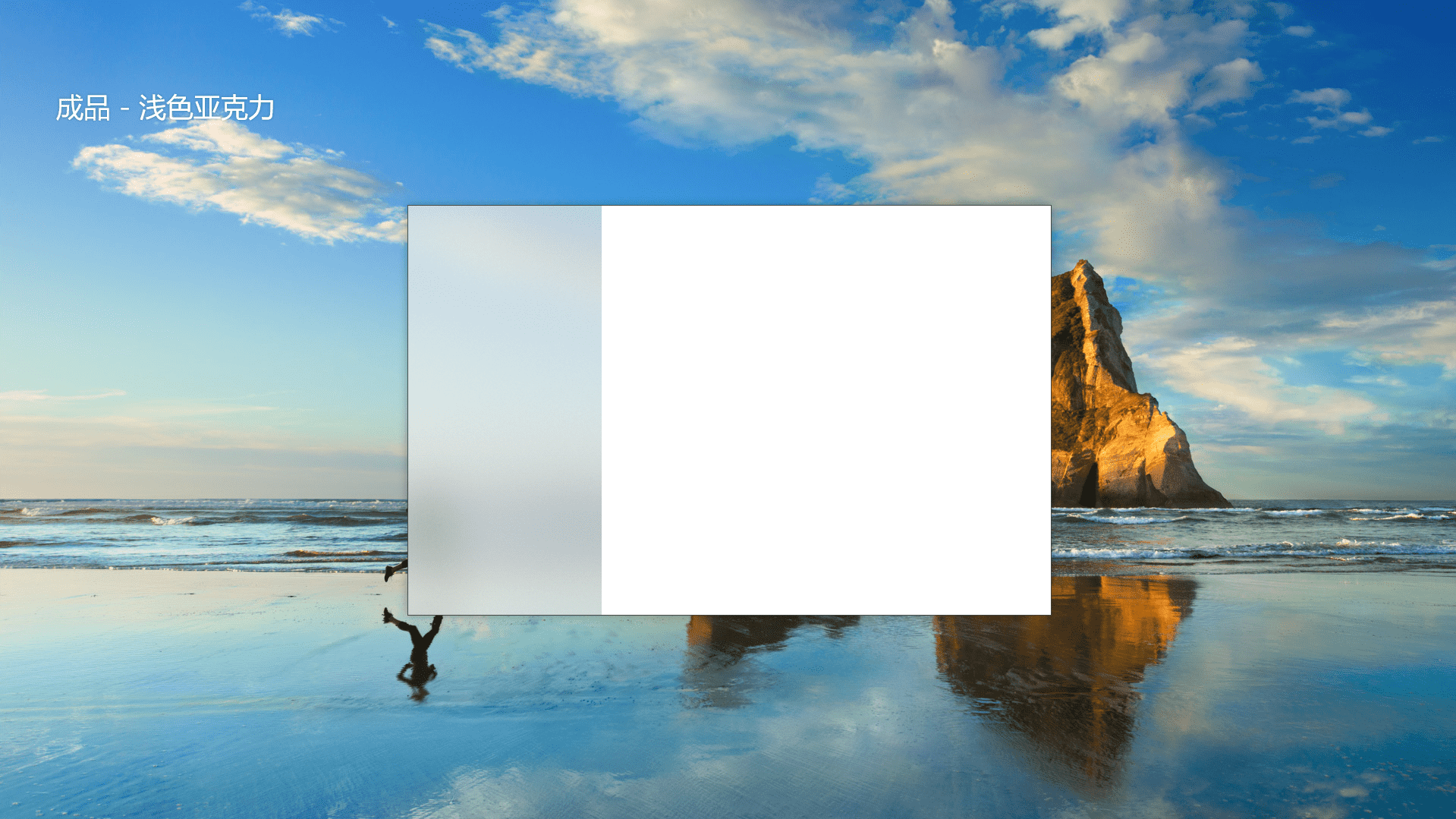
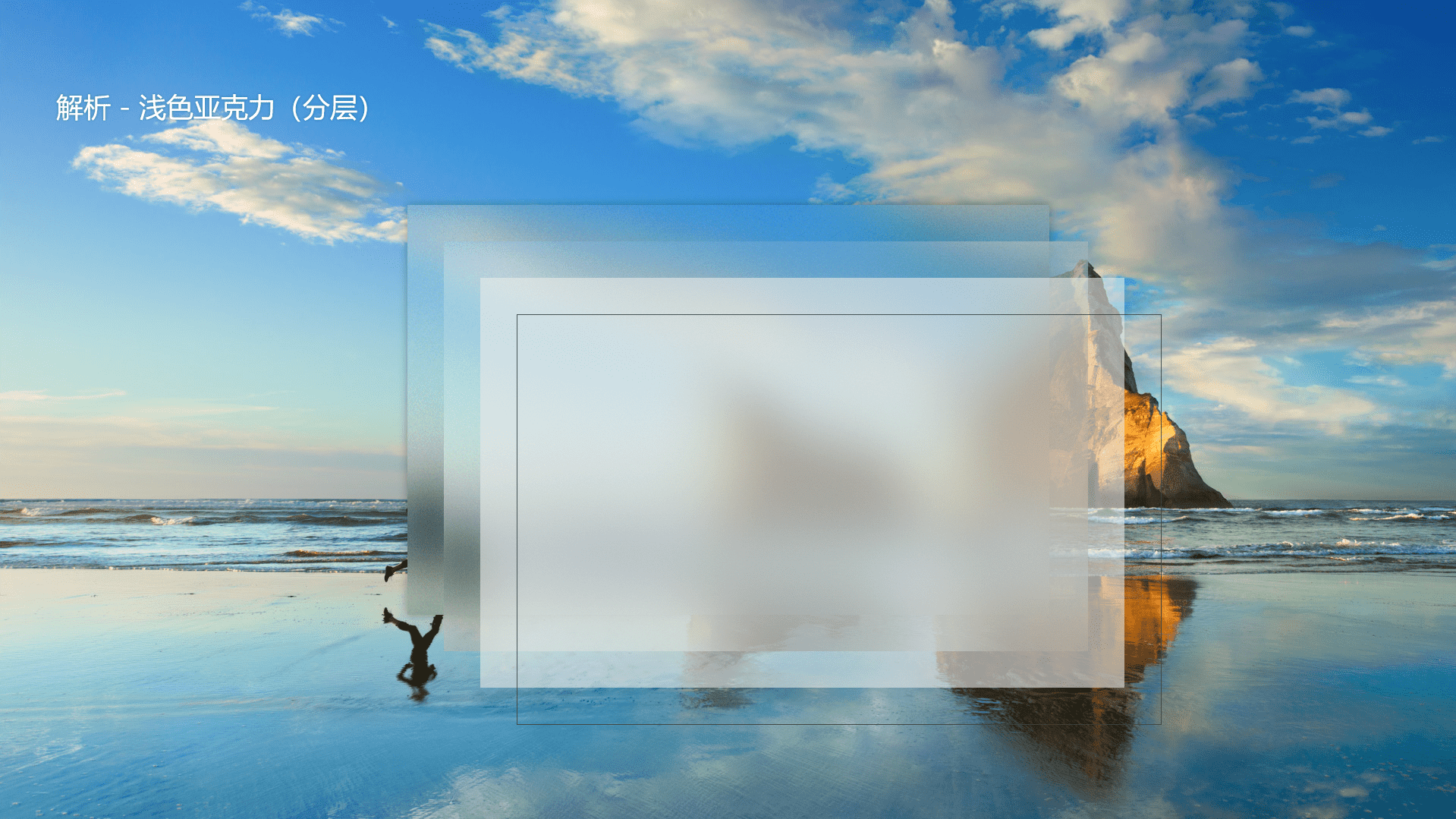
在PPT中,受限于功能,无法完全依照微软官网文档中的结构构建亚克力材质。但我们可以按如下图层顺序从下往上搭建,以最大程度上还原原版视觉效果(以浅色亚克力为例):
背景模糊+噪点 → 明度混合(仿) → 浅色遮罩 → 黑色勾边(可选)
二、背景处理与阴影效果
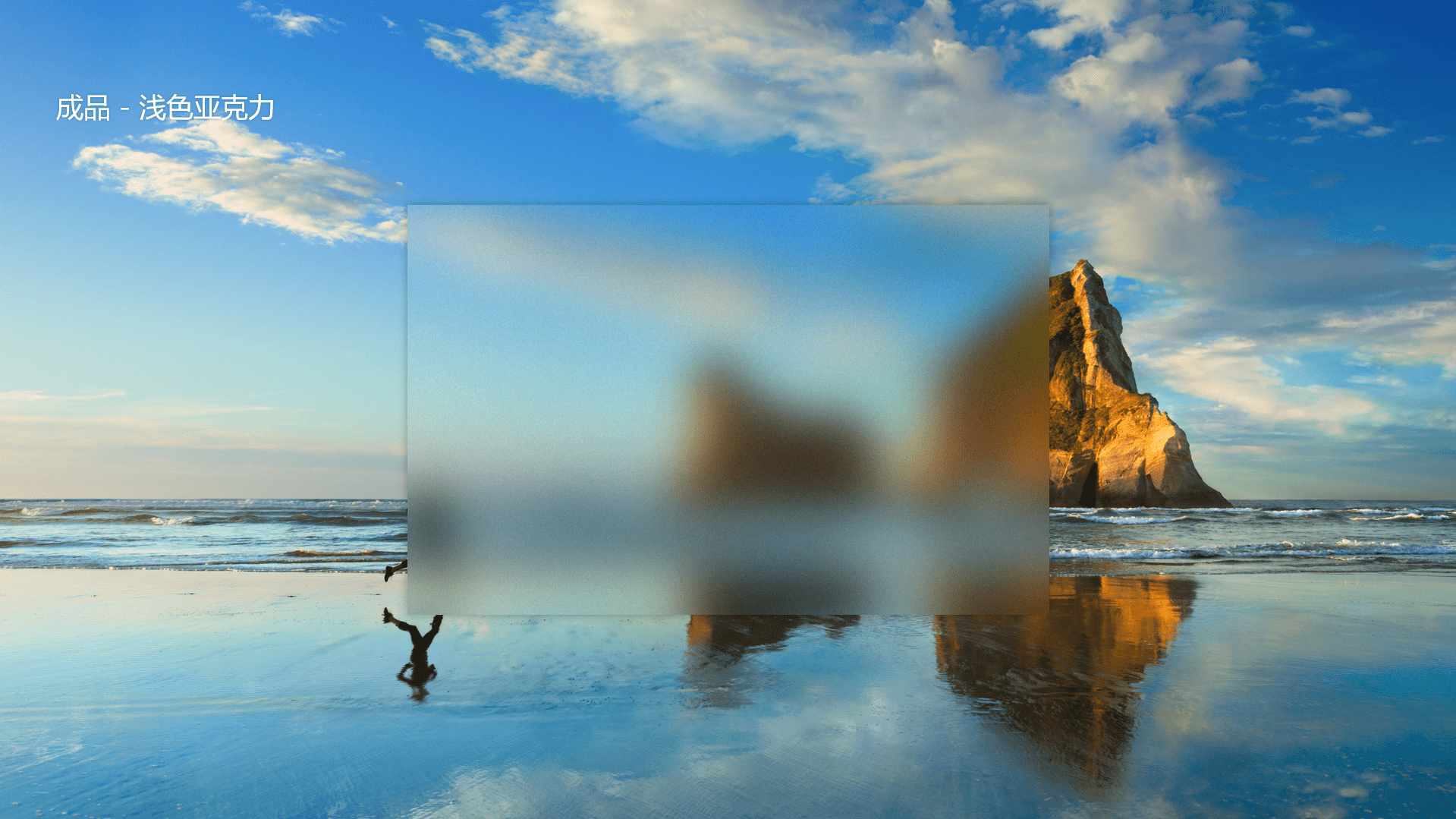
Step1:复制并粘贴背景图片 → 图片格式 → 艺术效果 → (第五列第二行)虚化 →艺术效果选项 → 虚化半径设置为 95(左右)
Step2:剪切该图片 → 粘贴为图片 → 图片格式 → 艺术效果 → (第三列第三行)噪点 →艺术效果选项 → 透明度设置为 40%,颗粒大小设置为13
Step3:图片格式 → 图片效果 → 阴影 → 外部(选择第二列第二行的中间位置阴影) → 阴影选项,设置为如下参数:
三、仿明度混合
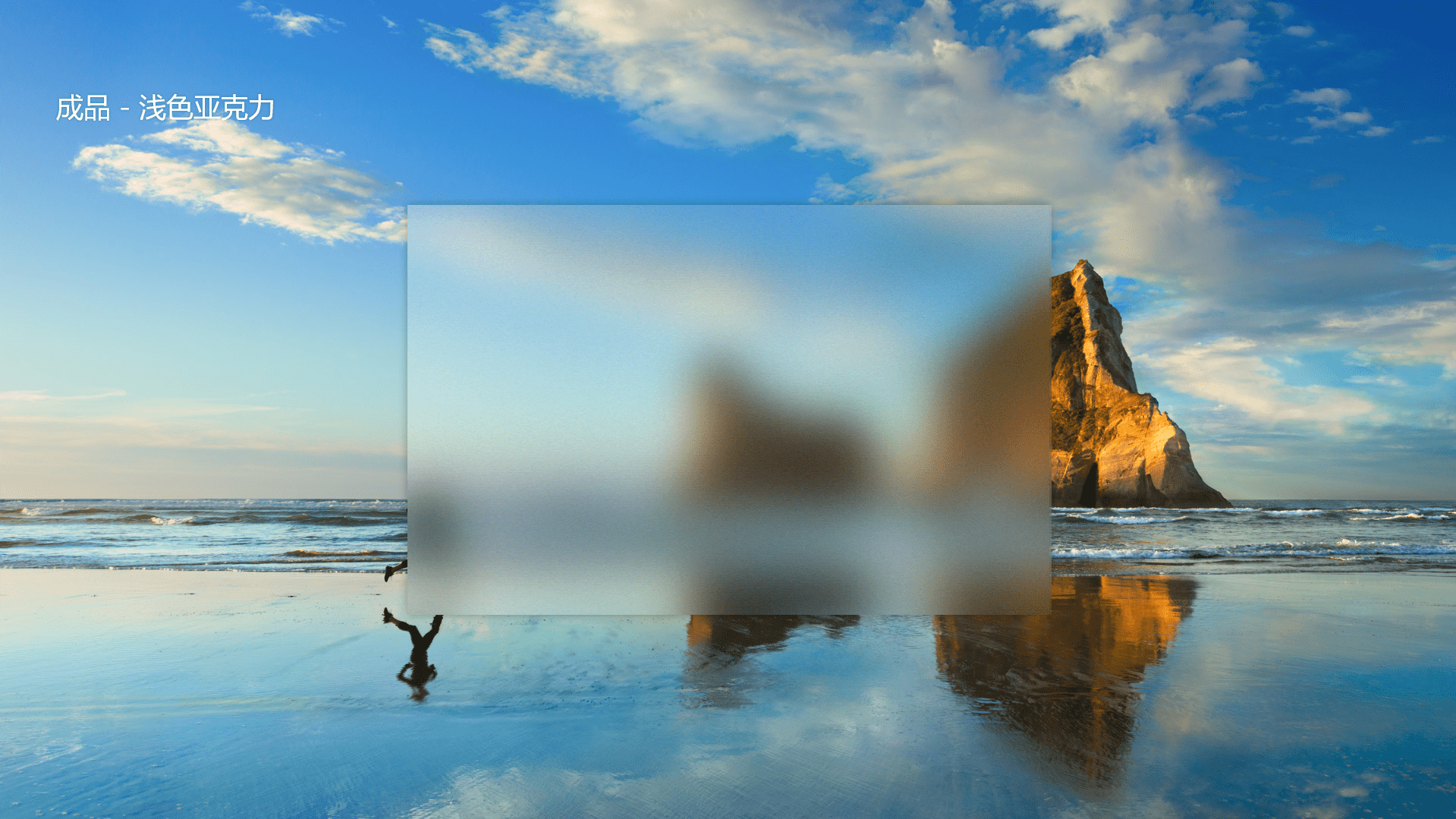
Step1:复制上一步的成品图片 → 与上一步的图片重叠放置(可直接粘贴后,先后选择左对齐、顶部对齐)
Step2:去除该图片的阴影 → 选择图片格式 → 设置为如下参数:
四、遮罩与勾线
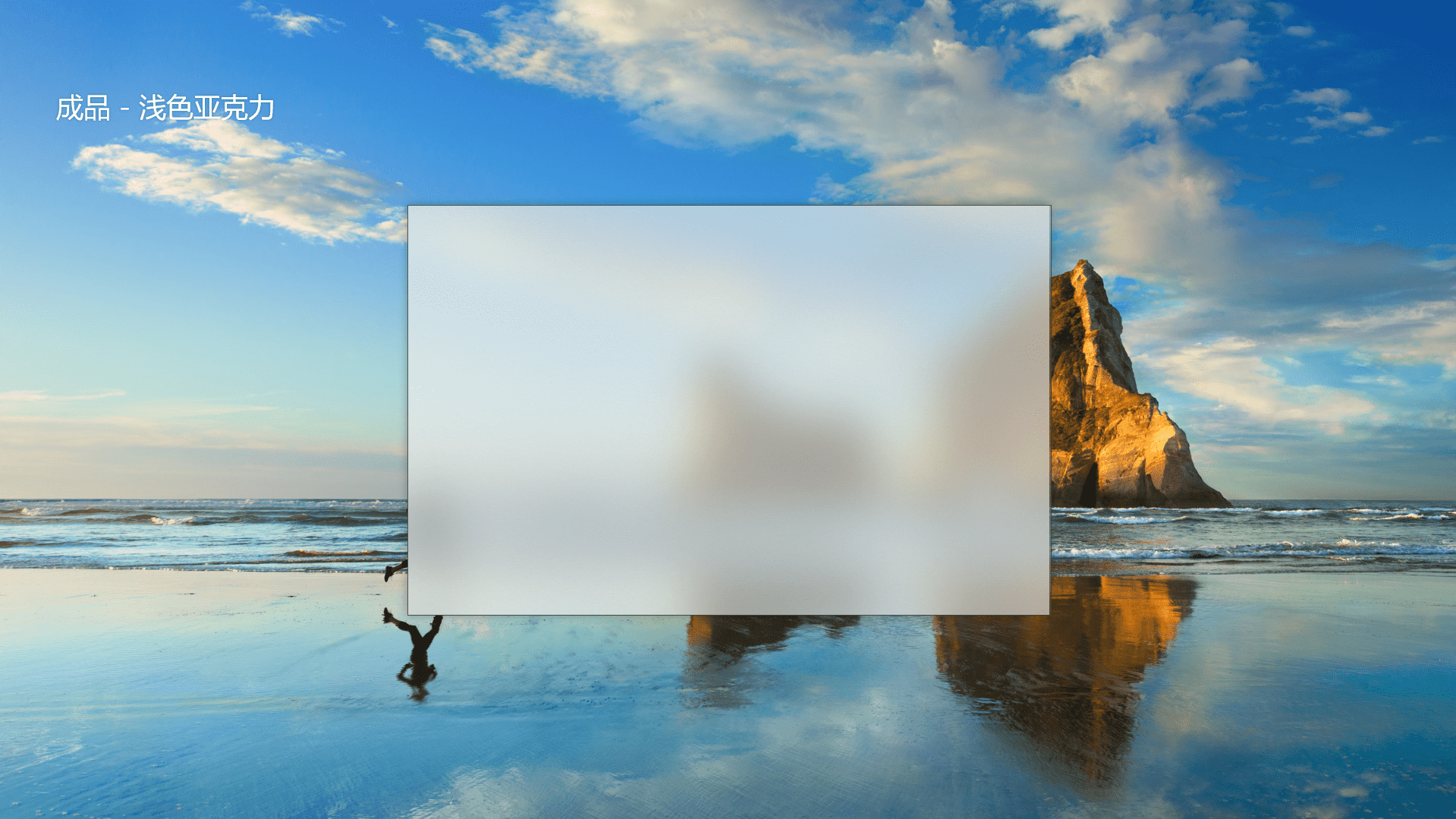
Step1:创建一个矩形,拉伸至与底部图片等大,重叠放置 → 设置填充颜色为 #EAEAEA,透明度设为 40%
Step2:为该图形添加线条,设置颜色为 #404040,透明度设置为 10%,宽度设置为 0.25 磅
五、注意
亚克力材质仅适合用作点缀装饰,可在临时性窗口、边栏等位置使用,不可用于普通窗口背景,这样可能会导致视觉噪声,影响观感。详细请参考:
至此,本则科普贴就全部结束了。若您尚未了解或者是难以理解,可以尝试下载我们制作的内容以学习借鉴和使用。
提取码:cf5k
—— OK Team 敬上
如何将字体插入作品
冷知识,字体是可以插入到作品中的噢 (~ ̄(OO) ̄)ブ
学会插入字体,就不用再费劲打包一大堆字体文件(或许吧?)、不用费心说明字体选用、也不用劳烦用户自己去下载字体哩。
以下为您呈上插入字体的三个步骤:
第一步,点击选项,打开选项窗口
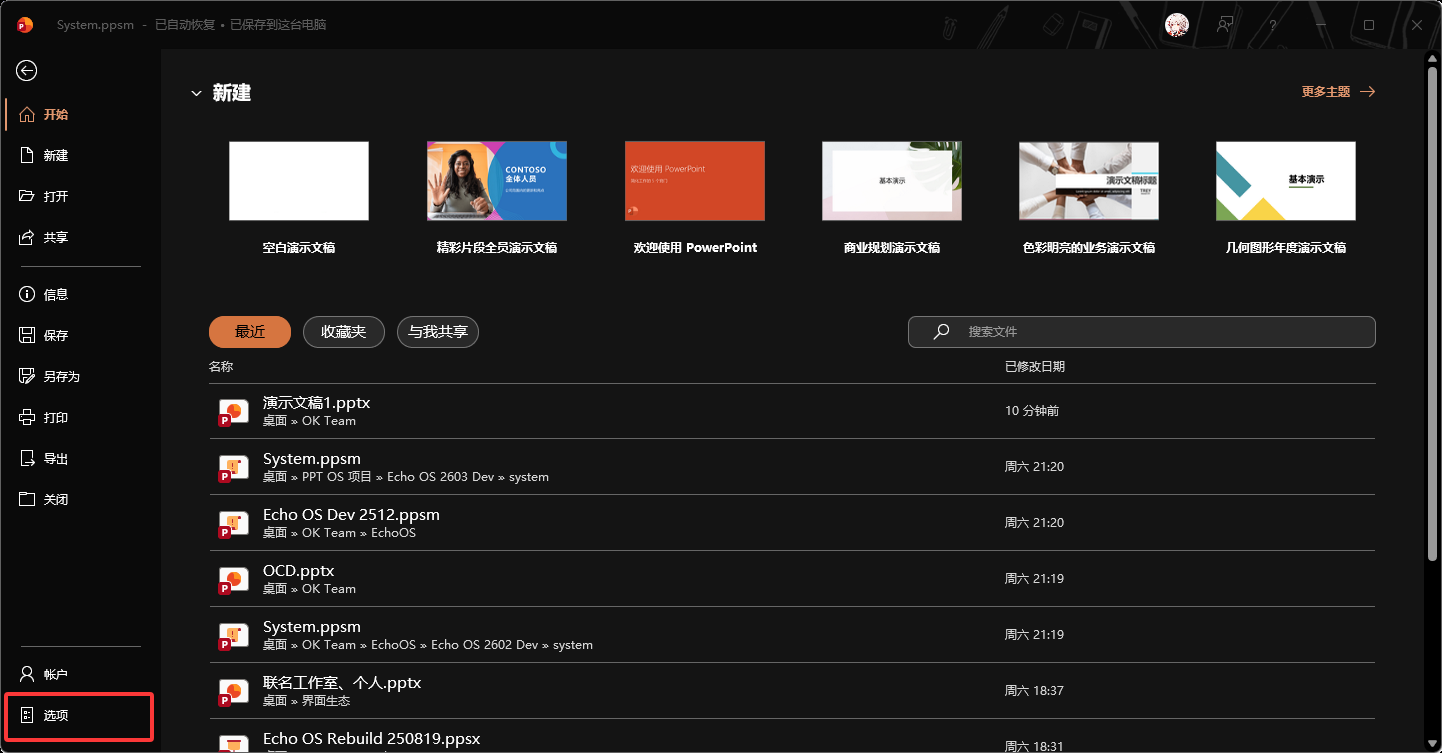
第二部,选择“保存选项”,找到“将字体嵌入文件”
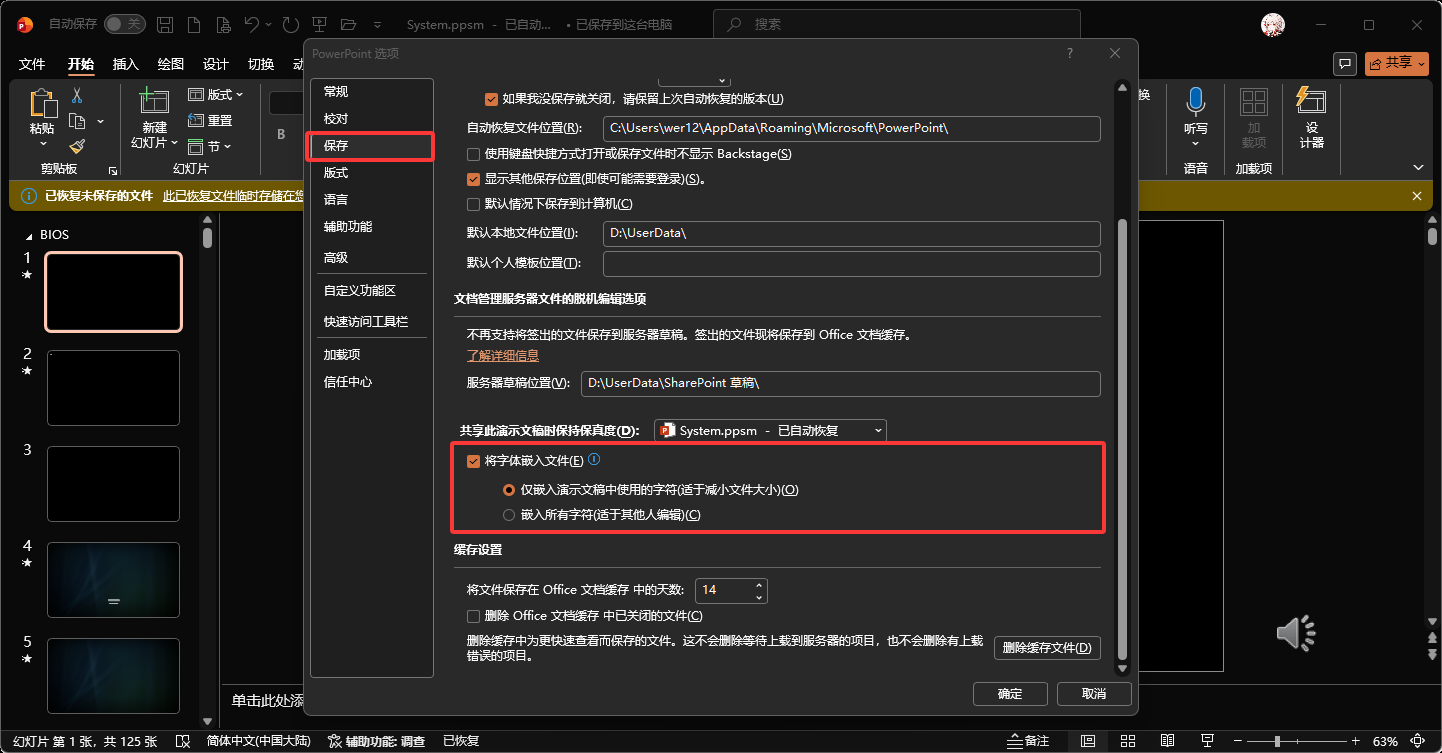
第三步,选择合适的字体嵌入方式
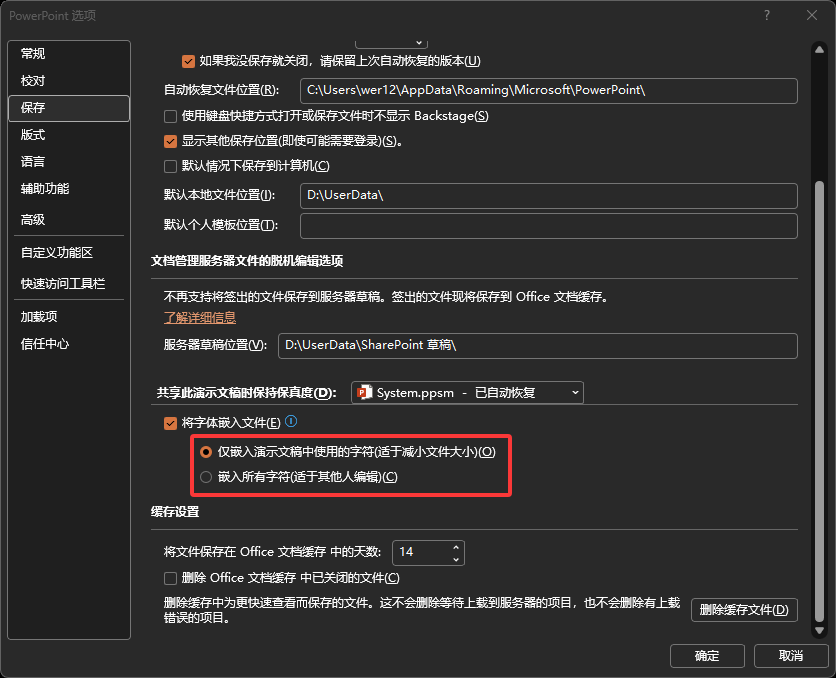
这样,就可以轻松滴将字体嵌入作品哩 ψ(`∇´)ψ

PPT 如何快速为元素添加背景模糊?
很多创作者在制作 PPT OS 时,都会为一些元素(诸如任务栏、窗口、边栏等)添加背景模糊,以加强 UI 质感。
以下是原本在 PowerPoint 中实现这个效果的步骤:
插入图片和形状➡️为图片设置模糊➡️将图片裁剪至形状大小和形态➡️移动至形状所处方位➡️移除原本形状(可选操作)。
虽然步骤看着挺少,但是实际执行时往往容易执行不到位。尤其是第三步和第四步,如果使用鼠标手动对齐的话,很容易会出现模糊图片和形状并不完全贴合的情况,发现这种情况后又得浪费时间去处理,这个过程可谓繁琐(至少本人如此认为~)。

那么,有没有方法能迅速且完美地执行这些步骤呢?
你别说,确实有!只不过,我们需要外挂,它的名字叫:OKPlus 插件。
(插件下载链接:https://www.123865.com/s/HmTrVv-uHPWh)
安装好插件后,在形状覆盖图片或者背景图的情况下,选中形状,进入“OKP”选项卡,点击“毛玻璃”。
完成。

若要添加颜色遮罩,可以点击“毛玻璃”选项下方的“白色遮罩”(记得先选中已做模糊处理的形状)。这时插件会给这些形状自动蒙上白色的遮罩,当然这些遮罩的颜色也可以改变(因为其本质就是在这些模糊形状上,再添加一层形态大小相同、可以自由调整各种参数的形状)。

点击“白色遮罩”下方的“参数设置”,可以对模糊、阴影和遮罩透明度进行调整,调整完后点击“保存”,再单击窗口正上方的圆圈按钮退出窗口。之后再次选中形状,点击“毛玻璃”选项,便可以应用更改后的新效果。

当然,若要立即更改原本的模糊效果,我们也可以选中模糊形状,进入“设置图片格式”调整区,直接调整模糊半径和阴影程度。

以上就是在 PPT 中迅速为元素添加背景模糊效果的方法。
戌犬朱狼
Lipus Studio
PPT 如何快速对齐各种元素?
众所周知,PPT 的排版想要好,基本的对齐很重要。但是,手动对齐却时常很难对准。尤其是在元素过多的情况下,这可谓是一项非常痛苦的工程。

纵使在对齐过程中界面出现了辅助线,实际视觉所看到的结果,仍是未完全对齐的状态。

那么如何将多种元素快速对齐呢?
首先,选中需要对齐的元素。

之后,进入到形状/图形/图片格式选项卡,点击“对齐”,找到想要的对齐样式。图片这里选择“垂直居中”。可以看到,图片中的元素皆已垂直居中对齐。

以上便是 PPT 实现快速对齐元素的基本教程。
若有问题或指正,欢迎在评论区指出!
戌犬朱狼
Lipus Studio